Auf der Einstellungsseite von Trafft (unten links im Admin-Bereich) können Sie Ihre Bürozeiten konfigurieren. Standardmäßig sind sie von Montag bis Freitag von 09:00 bis 17:00 Uhr eingestellt. Sie können sie jedoch flexibel an Ihre Geschäftsanforderungen anpassen.
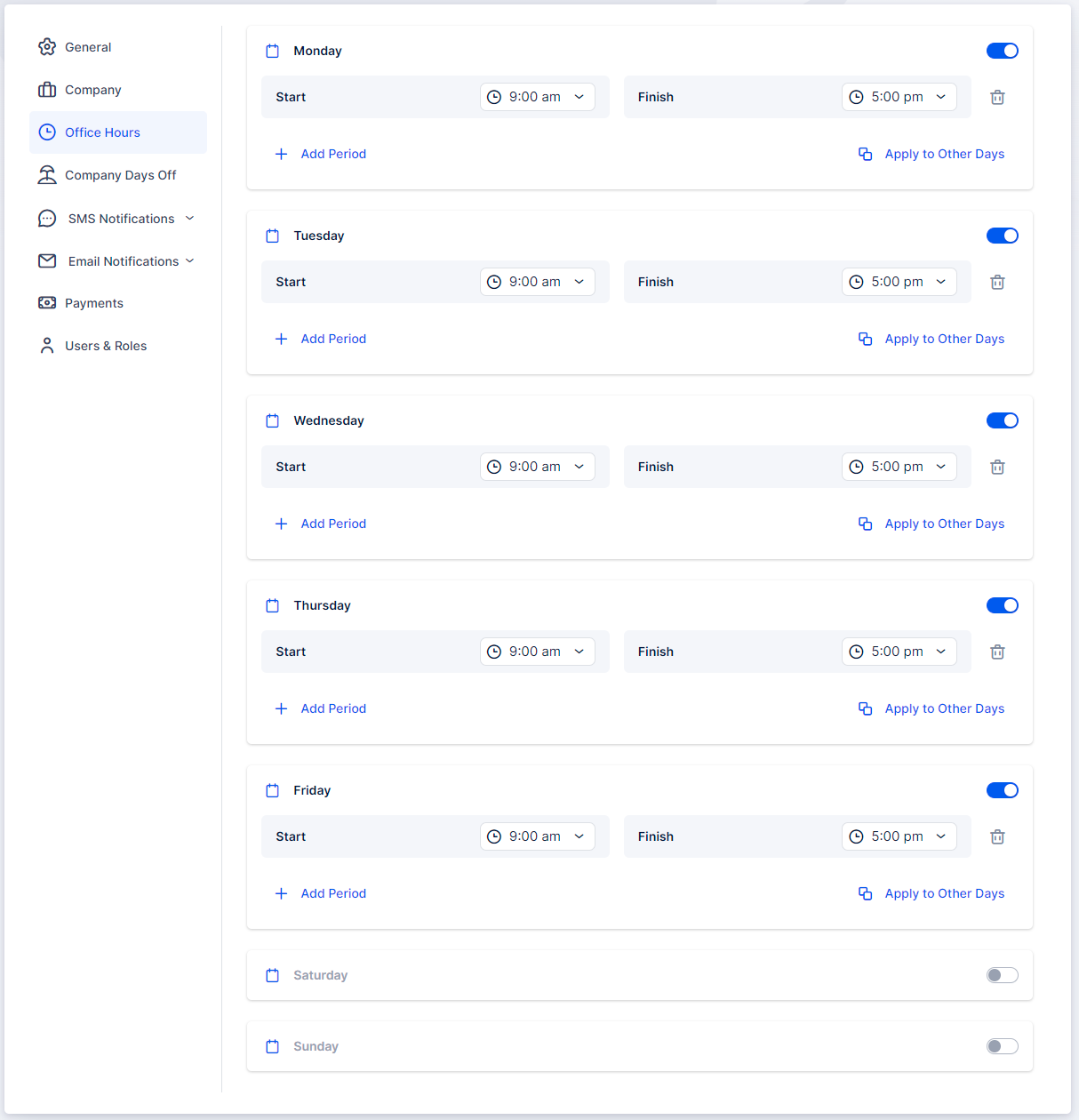
Sie können die Arbeitszeiten flexibel an die Arbeitszeiten Ihres Unternehmens anpassen. Dies beinhaltet die Möglichkeit:
- Geteilte Stunden : Teilen Sie die Stunden in mehrere Zeiträume auf, um Pausen oder Schichten zu ermöglichen.
- Für alle Tage anwenden : Legen Sie für alle Wochentage die gleichen Bürozeiten fest.
- Auf benutzerdefinierte Tage anwenden : Passen Sie die Stunden für bestimmte Tage entsprechend Ihren Geschäftsanforderungen an.
- Bestimmte Tage entfernen : Schließen Sie bestimmte Tage von der Bürozeitenkonfiguration aus.
Wenn Ihr Unternehmen beispielsweise von 8:00 bis 12:00 Uhr geöffnet ist und anschließend bis 14:00 Uhr pausiert, können Sie zwei Zeiträume erstellen. Dadurch wird sichergestellt, dass die Zeit zwischen diesen Zeiträumen nicht verbucht werden kann. Ein Beispiel hierfür finden Sie im Screenshot unten:
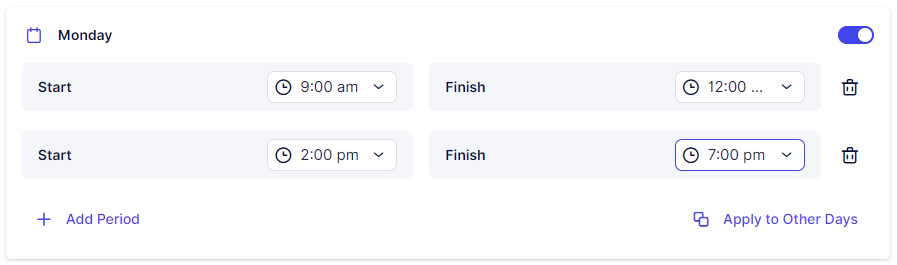
Wenn Sie mehrere Zeiträume innerhalb eines Tages einschließen möchten, ist es wichtig, diese in der richtigen Reihenfolge hinzuzufügen. Fügen Sie beispielsweise zuerst 08:00–10:00 Uhr und dann 12:00–17:00 Uhr hinzu. Die Reihenfolge ist wichtig, da der erste hinzugefügte Zeitraum die vorhergehenden Zeitfenster blockiert. Wenn Sie 12:00–17:00 Uhr vor 08:00–10:00 Uhr hinzufügen, können Sie den früheren Zeitraum anschließend nicht mehr auswählen.
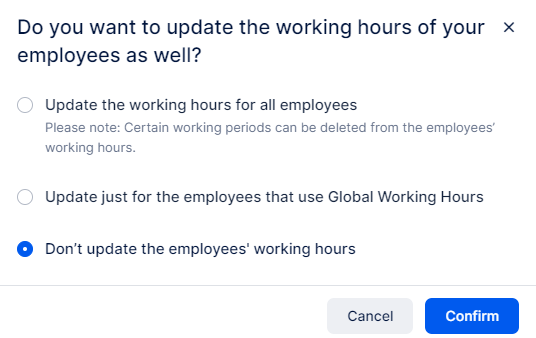
Die Einstellungen für die Bürozeiten werden automatisch auf jeden neu angelegten Mitarbeiter angewendet. Wenn Sie jedoch bereits Mitarbeiter mit geänderten Arbeitszeiten haben, stehen Ihnen beim Ändern der Bürozeiten drei Optionen zur Verfügung:
- Arbeitszeiten für alle Mitarbeiter aktualisieren : Wählen Sie diese Option, um die Arbeitszeiten für alle Mitarbeiter zu aktualisieren, einschließlich derjenigen, die ihre Arbeitszeiten angepasst haben.
- Arbeitszeiten für Mitarbeiter mit globalen Arbeitszeiten (Bürozeiten) aktualisieren : Wählen Sie diese Option, um die Arbeitszeiten nur für Mitarbeiter zu aktualisieren, die die Einstellung „Globale Arbeitszeiten (Bürozeiten)“ verwenden. Mitarbeiter mit individuellen Arbeitszeitkonfigurationen sind hiervon nicht betroffen.
- Arbeitszeiten nicht aktualisieren : Wählen Sie diese Option, wenn Sie die Arbeitszeiten Ihrer Mitarbeiter nicht aktualisieren möchten. Dadurch bleiben die aktuellen individuellen Arbeitszeiteinstellungen erhalten, die Änderungen an den Bürozeiten sind jedoch überflüssig.